
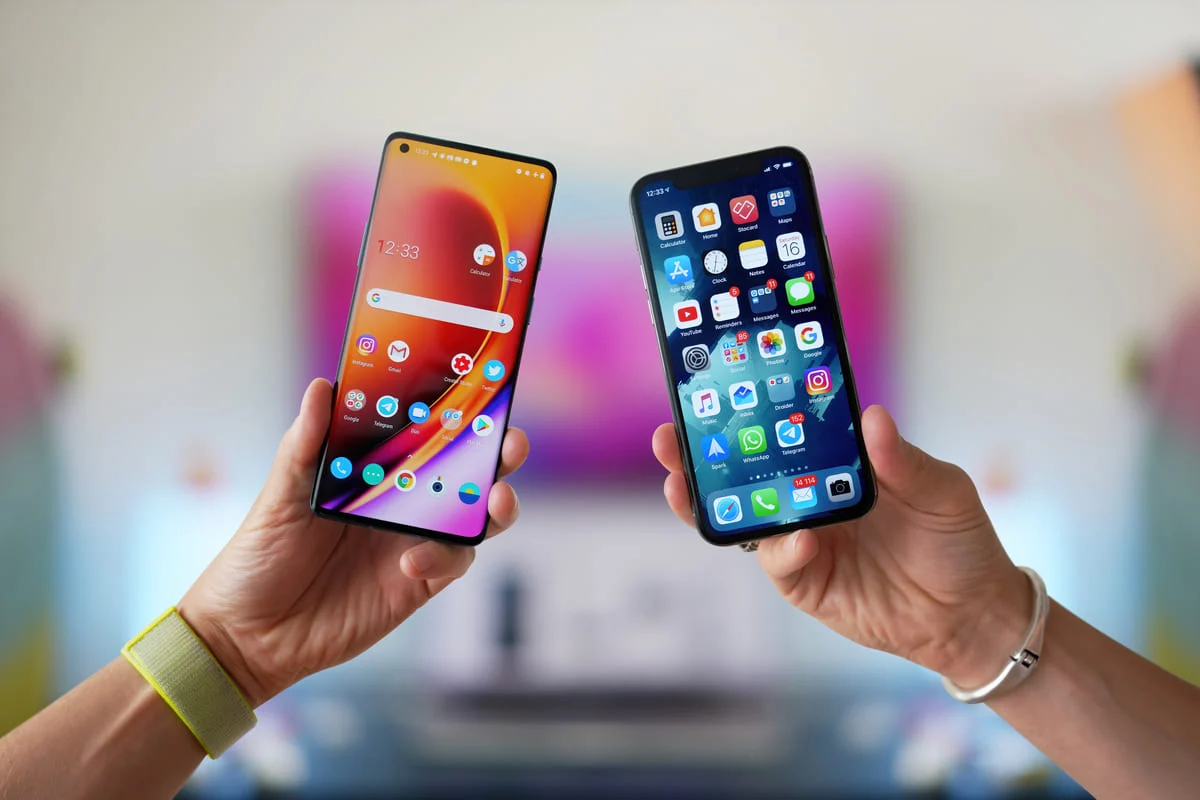
Cómo pasar los datos de tu móvil viejo al nuevo (Guía completa 2026)
Has comprado un móvil nuevo (o te lo han regalado), y ahora llega la parte que todos tememos: pasar todos los datos del viejo al nuevo. Contactos, fotos, vídeos, WhatsApp, apps, configuración... ¿por dónde empiezo?
En UPTECNO Granada vemos cada semana clientes que nos piden ayuda para esto. Y aunque parece complicado, con la guía correcta se hace en menos de una hora. Aquí te contamos paso a paso cómo pasar los datos de tu móvil viejo al nuevo sin perder nada.
Antes de empezar: prepara el terreno
Antes de tocar nada, hay una serie de cosas que debes hacer:
1. Haz copia de seguridad completa del móvil viejo
Es el paso más importante. Si algo falla durante la transferencia, tener una copia de seguridad te salva.
- Android: Google Drive (Ajustes → Google → Copia de seguridad) o el software del fabricante (Samsung Smart Switch, Xiaomi Mi Mover, etc.).
- iPhone: iCloud (Ajustes → tu nombre → iCloud → Copia de seguridad) o iTunes/Finder en el ordenador.
- Samsung → Samsung: Smart Switch.
- Xiaomi → Xiaomi: Mi Mover.
- Google Pixel: se hace durante la configuración inicial.
- Oppo/Realme: Clone Phone.
- Vivo: EasyShare.
- Huawei: Phone Clone.
- Exportarlos a un archivo VCF (Ajustes → Contactos → Exportar) y luego importarlos en el nuevo.
- Pasarlos por Bluetooth (poco práctico si son muchos).
- Usar la app del fabricante.
- Contraseñas WiFi: suelen transferirse con la copia de seguridad de Google o iCloud. Si no, las tienes que volver a introducir.
- Contraseñas de apps: si usas un gestor de contraseñas (Google Password Manager, 1Password, Bitwarden), se transfieren automáticamente.
- Configuración del sistema: alarmas, fondos de pantalla, accesibilidad, etc. se transfieren con la copia de seguridad.
- El móvil viejo está roto o no enciende.
- La pantalla está rota y no puedes desbloquearlo.
- Tienes muchísimos datos (fotos, vídeos) y no sabes por dónde empezar.
- Cambias de sistema operativo (Android ↔ iPhone) y hay problemas.
- No consigues transferir WhatsApp correctamente.
- No borres nada del móvil viejo hasta estar 100% seguro de que todo se ha transferido correctamente.
- Verifica uno por uno los datos importantes: contactos, fotos, WhatsApp, apps bancarias.
- Mantén el móvil viejo unos días como respaldo por si algo falla.
- Borra el móvil viejo solo cuando estés seguro: cierra sesión en todas las cuentas y restablece de fábrica.
- Marca y modelo del móvil viejo.
- Marca y modelo del móvil nuevo.
- Qué tipo de datos quieres pasar.
2. Asegúrate de tener batería suficiente
Ambos móviles deben tener más del 50% de batería (o estar enchufados) para evitar apagones durante la transferencia.3. Conecta ambos móviles al WiFi
Muchos de los métodos de transferencia funcionan por WiFi. Asegúrate de tener una red estable.4. Verifica que tienes espacio en el móvil nuevo
Si vas a pasar muchas fotos y vídeos, el móvil nuevo debe tener espacio suficiente. Si no lo tiene, borra cosas antes o sube parte a la nube.Pasar datos entre Android y Android
Si cambias de un Android a otro, tienes varias opciones. La más fácil suele ser la app del fabricante.
Opción 1: Google Backup (para cualquier Android)
1. En el móvil viejo: Ajustes → Google → Copia de seguridad.
2. Activa la copia de seguridad y espera a que termine.
3. En el móvil nuevo: durante la configuración inicial, inicia sesión con la misma cuenta de Google.
4. El sistema te preguntará si quieres restaurar desde una copia. Acepta.
Qué se transfiere: contactos, calendario, apps, WiFi, historial de llamadas, mensajes SMS y configuración general.
Qué NO se transfiere: fotos (van por Google Fotos), WhatsApp (hay que hacerlo aparte) y algunos datos de apps específicas.
Opción 2: App del fabricante (la más completa)
Cada marca tiene su propia app de transferencia:
Ejemplo con Samsung Smart Switch:
1. Instala Smart Switch en ambos móviles (o conéctalo por cable USB-C a USB-C).
2. En el nuevo, abre Smart Switch y selecciona "Recibir datos".
3. En el viejo, selecciona "Enviar datos".
4. Sigue las instrucciones y selecciona qué quieres transferir.
Qué se transfiere: contactos, fotos, vídeos, música, apps, mensajes, llamadas, configuración de WiFi, alarma, fondo de pantalla, etc. Es la opción más completa.
Opción 3: Google One (transferencia sin cables)
Si tienes Google One (de pago o con la versión gratuita de 15 GB), puedes usar la transferencia integrada:
1. En el móvil viejo: Ajustes → Google → Copia de seguridad → Transferir datos.
2. Sigue las instrucciones.
Pasar datos entre iPhone e iPhone
Si cambias de un iPhone a otro, es la transferencia más fácil de todas. Apple lo tiene muy bien montado.
Opción 1: Transferencia rápida (la más fácil)
1. Enciende el iPhone nuevo y acércalo al viejo.
2. Aparecerá una animación en el nuevo preguntando si quieres transferir datos.
3. Acepta y apunta el código que aparece.
4. Sigue las instrucciones.
Qué se transfiere: absolutamente todo: contactos, fotos, vídeos, apps, WhatsApp, configuración, contraseñas, etc.
Opción 2: iCloud
1. En el iPhone viejo: Ajustes → tu nombre → iCloud → Copia de seguridad → Hacer copia ahora.
2. En el iPhone nuevo: durante la configuración inicial, elige "Restaurar desde copia de iCloud".
Opción 3: iTunes/Finder
1. Conecta el iPhone viejo al ordenador.
2. Abre iTunes (Windows) o Finder (Mac).
3. Haz una copia de seguridad completa.
4. Conecta el iPhone nuevo y restaura desde esa copia.
Pasar datos de Android a iPhone (o al revés)
Es la transferencia más complicada, pero hay herramientas oficiales.
De Android a iPhone: Move to iOS
1. En el iPhone nuevo: durante la configuración inicial, elige "Mover datos desde Android".
2. Aparecerá un código en el iPhone.
3. En el Android, instala Move to iOS desde Google Play.
4. Introduce el código y sigue las instrucciones.
Qué se transfiere: contactos, historial de mensajes, fotos, vídeos, cuentas de Google, calendario, correo, y algunos datos de apps (las apps en sí no, hay que reinstalarlas).
De iPhone a Android: Switch to Android
1. En el Android nuevo: durante la configuración inicial, elige "Importar desde iPhone".
2. Instala Switch to Android en el iPhone.
3. Sigue las instrucciones.
Qué se transfiere: contactos, fotos, vídeos, calendario, y algunos datos básicos. Las apps hay que reinstalarlas.
Nota: WhatsApp tiene su propio método para pasar entre Android e iPhone (ver más abajo).
Cómo pasar WhatsApp al móvil nuevo
WhatsApp es la app que más preocupa a la gente porque contiene años de conversaciones. La buena noticia es que WhatsApp tiene métodos oficiales para transferirlo.
Android → Android
1. En el Android viejo: WhatsApp → Ajustes → Chats → Copia de seguridad → Hacer copia ahora (asegúrate de que la copia va a Google Drive). 2. En el Android nuevo: instala WhatsApp y usa el mismo número. 3. Durante la configuración, elige "Restaurar desde Google Drive".iPhone → iPhone
1. En el iPhone viejo: Ajustes → iCloud → Copia de seguridad → Hacer copia ahora. 2. En el iPhone nuevo: instala WhatsApp y usa el mismo número. 3. Durante la configuración, elige "Restaurar desde iCloud".Android → iPhone (o al revés)
WhatsApp tiene un método oficial:Android → iPhone:
1. En el iPhone nuevo, instala WhatsApp y usa el mismo número.
2. Durante la configuración, elige "Mover chats desde Android".
3. Necesitarás un cable Lightning a USB-C (o el adaptador correspondiente).
4. Sigue las instrucciones.
iPhone → Android:
1. En el Android nuevo, instala WhatsApp y usa el mismo número.
2. Durante la configuración, elige "Mover chats desde iPhone".
3. Necesitarás un cable USB-C a Lightning.
4. Sigue las instrucciones.
Importante: si no tienes el cable adecuado, algunos servicios de mensajería ofrecen la opción de transferir por WiFi.
Cómo transferir fotos y vídeos
Las fotos y vídeos son lo que más ocupa. Hay varias formas de pasarlos:
Por Google Fotos
1. En el móvil viejo: abre Google Fotos → Ajustes → Copia de seguridad → Activar. 2. Espera a que se suban todas las fotos. 3. En el móvil nuevo: instala Google Fotos e inicia sesión con la misma cuenta.Ventaja: no ocupan espacio en el móvil nuevo hasta que las descargas.
Desventaja: si tienes muchas fotos, subirlas todas puede tardar mucho.
Por iCloud (iPhone)
Similar a Google Fotos pero con iCloud. 5 GB gratis, más espacio de pago.Por cable USB
Conecta ambos móviles con un cable USB-C a USB-C (o con adaptador) y copia las fotos manualmente.Por app del fabricante
Las apps como Smart Switch, Mi Mover, etc. también transfieren fotos.Cómo transferir contactos
Los contactos suelen estar vinculados a tu cuenta de Google o iCloud, así que si inicias sesión con la misma cuenta en el móvil nuevo, se transfieren automáticamente.
Si no los tienes en la nube, puedes:
Cómo transferir apps
Las apps no se transfieren directamente, hay que reinstalarlas. Pero puedes:
1. Ver la lista de apps instaladas en el móvil viejo: Ajustes → Apps.
2. Instalar las mismas en el nuevo desde Google Play o App Store.
3. Iniciar sesión en cada una para recuperar tus datos (si tienen cuenta).
Truco: en Google Play, puedes ver las apps que has instalado históricamente en "Mis apps y juegos" → "Biblioteca". Así no olvidas ninguna.
Pasar contraseñas y configuraciones
¿Cuándo merece la pena pedir ayuda profesional?
La mayoría de las transferencias se pueden hacer uno mismo. Pero hay casos en los que conviene pedir ayuda:
En UPTECNO Granada hacemos migraciones completas de móvil con garantía de que no se pierde nada. Si el móvil viejo está roto, también podemos recuperar los datos antes.
👉 Ver servicio completo de reparación de software
Consejos finales
👉 Ver guía para vender tu móvil usado
Preguntas frecuentes sobre pasar datos a un móvil nuevo
¿Cómo paso todos los datos a mi móvil nuevo?
Depende de los sistemas. Android → Android con la app del fabricante. iPhone → iPhone con Transferencia rápida. Android → iPhone con Move to iOS.¿Se pierde algo al pasar los datos?
En general no, si sigues el método correcto. Pero pueden quedar cosas atrás: contraseñas WiFi, datos de apps que no tienen cuenta, algunos archivos ocultos.¿Cuánto tarda la transferencia?
Depende de la cantidad de datos. Sin muchas fotos, 15-30 minutos. Con muchas fotos y vídeos, 1-3 horas.¿Puedo pasar WhatsApp a otro móvil?
Sí. WhatsApp tiene métodos oficiales para Android → Android, iPhone → iPhone, y Android ↔ iPhone (con cable).¿Qué pasa si el móvil viejo está roto?
Si no enciende, se puede intentar recuperar los datos con herramientas profesionales. En UPTECNO lo hacemos.¿Se puede pasar todo sin cables?
Sí, la mayoría de métodos funcionan por WiFi. Solo WhatsApp necesita cable entre Android e iPhone.¿Se transfieren las apps?
No directamente. Hay que reinstalarlas desde Google Play o App Store. La configuración sí se puede transferir en algunos casos.¿Y si cambio de número de teléfono?
Los datos se transfieren igual. Solo tienes que meter la SIM nueva en el móvil nuevo y actualizar el número en WhatsApp.Pide ayuda sin compromiso
Si necesitas ayuda para pasar los datos de tu móvil viejo al nuevo, escríbenos por WhatsApp al 643 46 99 00 con:
Te damos presupuesto y plazo en minutos.
📍 UPTECNO
Calle Laurel 15, Armilla (Granada)
📞 643 46 99 00
🌐 uptecno.com
Cambia de móvil sin perder nada. Te ayudamos con la migración.
¿Necesitas reparar tu móvil en Granada?
En UPTECNO somos especialistas en iPhone, Samsung y Xiaomi. Presupuesto sin compromiso.
💬 Escríbenos por WhatsApp